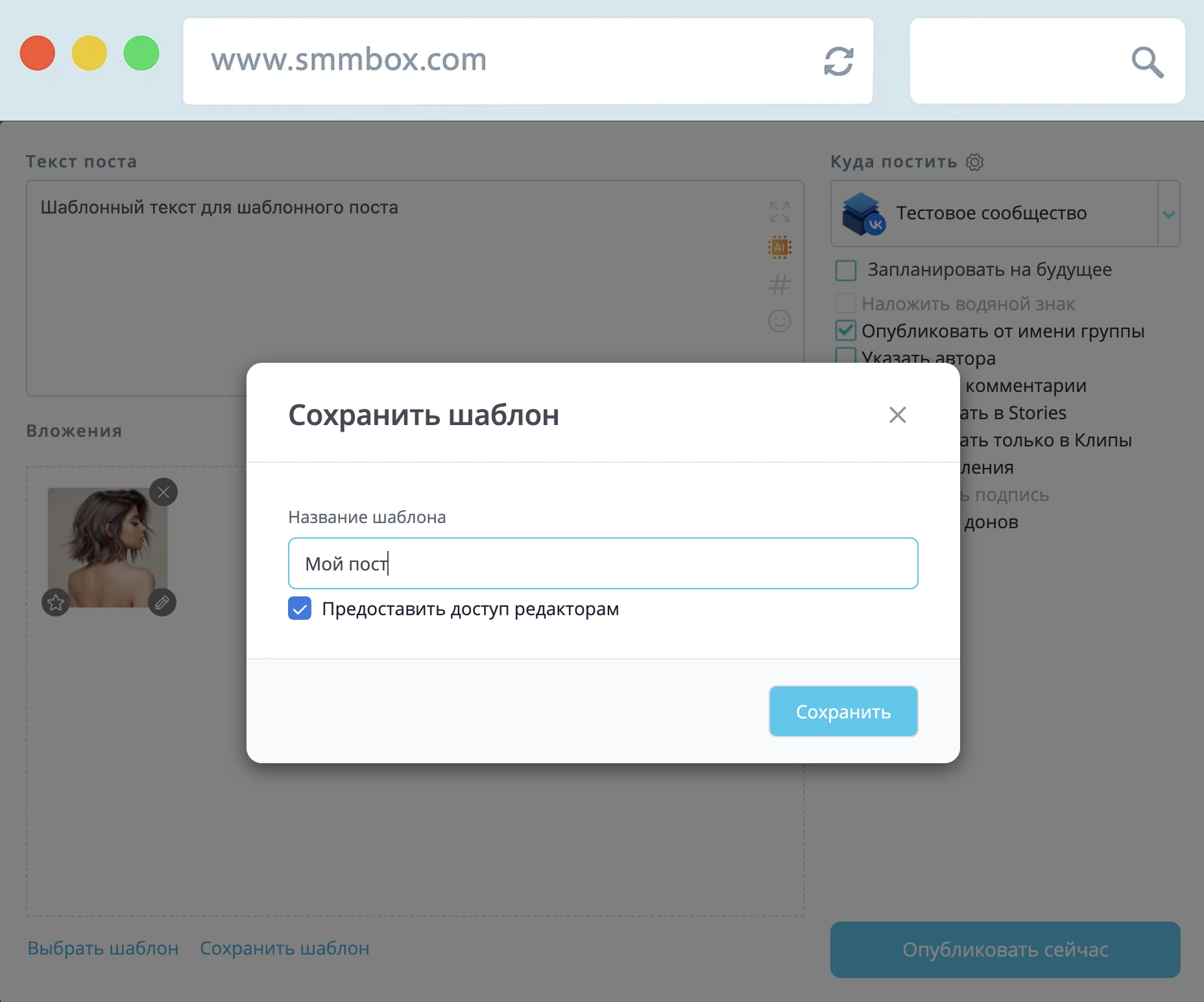
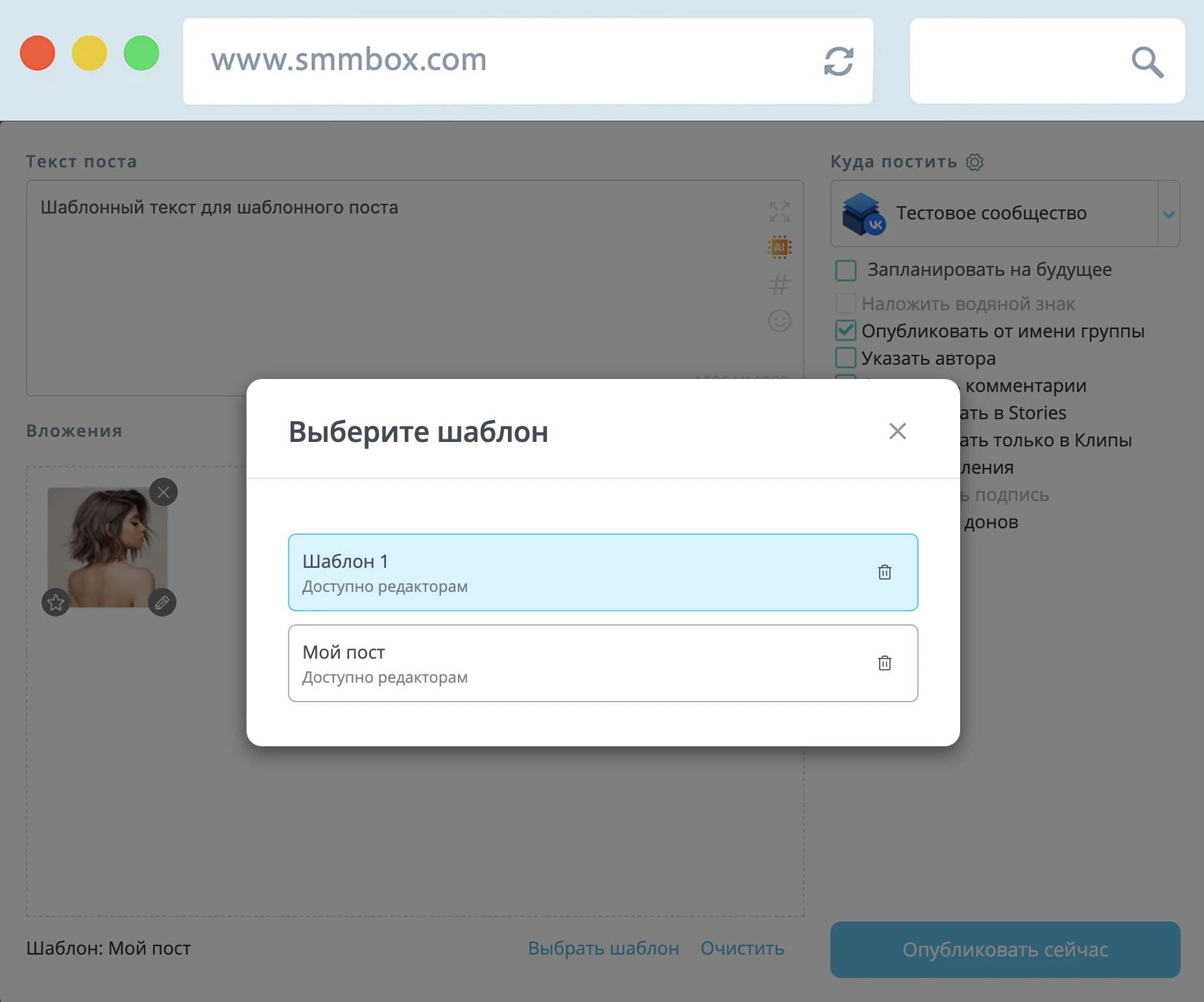
Шаблоны постов в SmmBox сохраняют готовый пост целиком: текст, вложения, кнопки и настройки публикации. Открываете шаблон, при необходимости правите и публикуете, без повторной сборки поста с нуля.
Эту функцию просили сами пользователи: идея «Шаблоны постов» набрала на нашей доске предложений 182 голоса. Рассказываем, как она работает.
Шаблон экономит время на постах, которые повторяются по форме или содержанию:
В «Избранном» сохраняется кусок текста, и добавить его можно только в конец поста, без правки. Шаблон подставляется в пост целиком, и перед публикацией его можно свободно менять: текст, вложения, галочки.
Сообщество в шаблоне не хранится специально: один и тот же шаблон можно публиковать в разные группы.
Шаблон появится в разделе «Шаблоны постов» и в списке выбора в окне поста.
Ссылка «Очистить» сбрасывает пост и отвязывает его от шаблона.
Если вы применили шаблон и внесли правки, нажмите «Сохранить шаблон». В окне будет название текущего шаблона и галочка «Сохранить как новый шаблон»:
Второй вариант удобен, когда из одного базового поста нужно сделать несколько вариаций.
Тип публикации тоже сохраняется в шаблоне, поэтому для обычных постов, историй и клипов можно завести отдельные шаблоны.
При применении такого шаблона окно поста сразу перестраивается под нужный тип публикации. Если вы регулярно выкладываете истории, пригодится и авторепост историй ВКонтакте.
Все шаблоны собраны в разделе «Автоматизация» → «Шаблоны постов». Там же их можно удалить иконкой корзины, а счётчик под списком показывает, сколько шаблонов уже создано, например «использовано 4 из 50».
Сохраняется ли в шаблоне группа, куда публиковать? Нет. Сообщество выбирается заново при каждом применении шаблона, поэтому один шаблон подходит для любых групп.
Изменится ли шаблон, если я отредактирую пост? Нет, пока вы сами не нажмёте «Сохранить шаблон» без галочки «Сохранить как новый шаблон».
Можно ли сделать шаблон для историй? Да. Отметьте «Опубликовать в Stories» и сохраните шаблон: тип публикации сохранится.
На каком тарифе доступны шаблоны постов? С тарифа ЭКСПЕРТ: до 50 шаблонов на ЭКСПЕРТ и до 100 на БИЗНЕС.
Сохраните посты, которые вы публикуете чаще всего, и выкладывайте их в пару кликов. Так проще держать регулярность, о которой мы писали в статье как поддерживать регулярность публикаций. Попробовать шаблоны в SmmBox →
Полезное по теме: как наполнять паблик ВК контентом на автопилоте, что такое кросспостинг. Полная справка — в документации.

 #MAX
#MAX